Benvenuto in FiorePaint
FiorePaint è un programma di pittura digitale pensato per essere semplice da usare ma ricco di strumenti veri da artista: pennelli con texture realistiche, livelli, campioni di colore organizzabili in cartelle, effetti, regolazioni fotografiche, ricalco e stencil. Questo manuale spiega ogni pannello e ogni pulsante del programma, cosa fa e perché può servirti, così puoi usarlo al meglio fin da subito.
Puoi consultare questo manuale in qualsiasi momento aprendo il menu Aiuto → Manuale dentro FiorePaint. Usa l'indice qui a fianco (o in cima alla pagina, su schermi piccoli) per saltare direttamente alla sezione che ti interessa.
Avvio del programma e Nuovo documento
Ogni volta che apri FiorePaint, o quando scegli File → Nuovo documento..., compare la finestra di creazione di un nuovo documento. Qui decidi le caratteristiche del "foglio" su cui dipingerai.
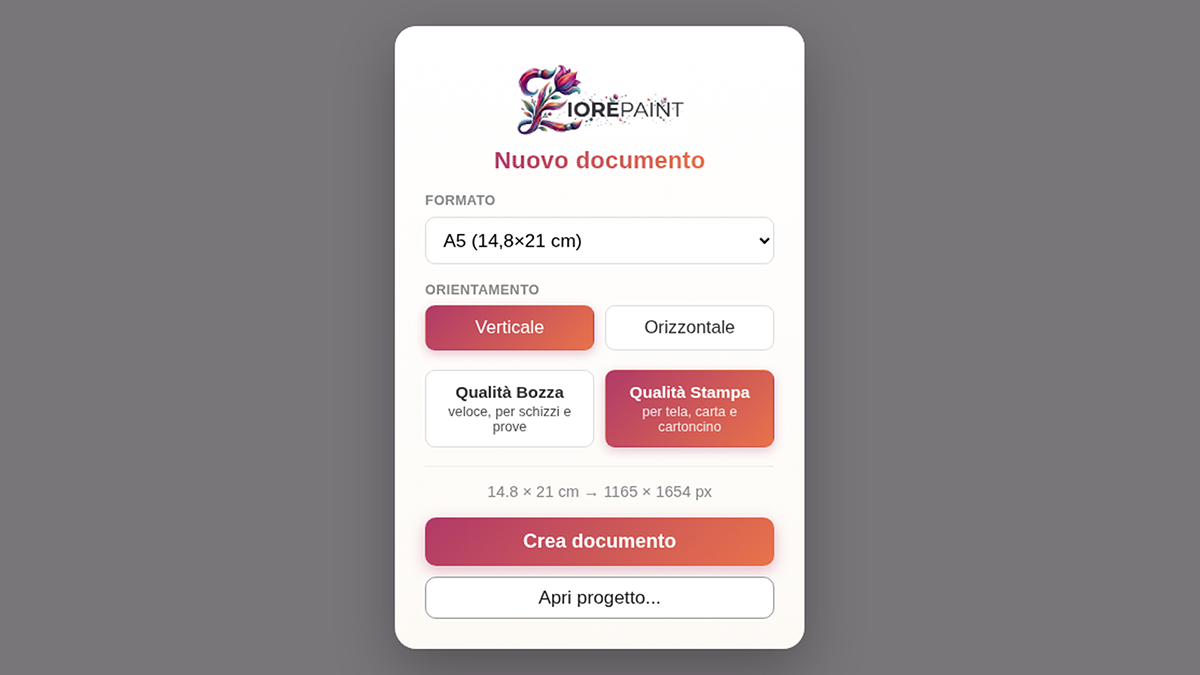
La finestra iniziale.
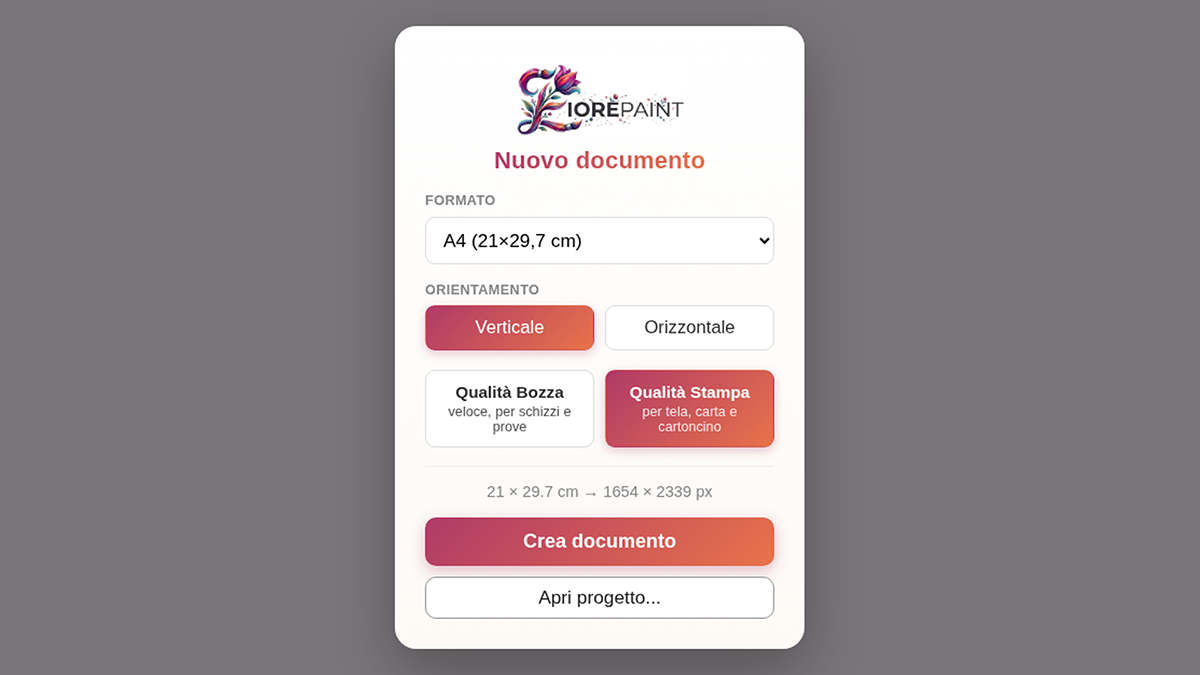
Sotto, lo stesso pannello con il formato A4 selezionato.
| Campo | A cosa serve |
|---|---|
| Formato | Sceglie le dimensioni della tela tra formati di carta standard (A5, A4, A3) o formati quadrati/rettangolari pensati per tele e cartoncini (10×10, 20×20, 35×50, 50×70 ecc.). Ogni formato mostra anche l'equivalente in centimetri. |
| Orientamento | Verticale oppure orizzontale. Non è visibile per i formati già quadrati, perché per loro non ha senso. |
| Qualità Bozza Qualità Stampa | Imposta la risoluzione in DPI del documento. "Bozza" (72 DPI) è più leggera e veloce, ideale per schizzi rapidi o prove; "Stampa" (200 DPI) produce un file più definito, adatto se in futuro vuoi stampare il dipinto su tela o carta. |
| Info in pixel | Sotto le opzioni, il programma mostra a quante dimensioni in pixel corrisponde la scelta fatta (es. "14,8 × 21 cm → 1165 × 1654 px"), così sai sempre cosa stai per creare. |
| Crea documento | Conferma le scelte e apre l'area di lavoro con una tela vuota pronta per dipingere. |
| Apri progetto... | In alternativa a creare un documento nuovo, permette di riaprire un progetto FiorePaint salvato in precedenza (file .json), con tutti i livelli intatti. |
Panoramica dell'interfaccia
Una volta creato il documento, l'area di lavoro è organizzata così: in alto la barra dei menu (File, Utilità, Aiuto) con le frecce di annulla/ripeti; al centro la tela su cui dipingi; in basso la barra dello zoom; a sinistra la barra degli strumenti verticale; intorno alla tela compaiono i pannelli mobili (Pennello, Colori, Campioni, Livelli, Pennelli personalizzati, ecc.).
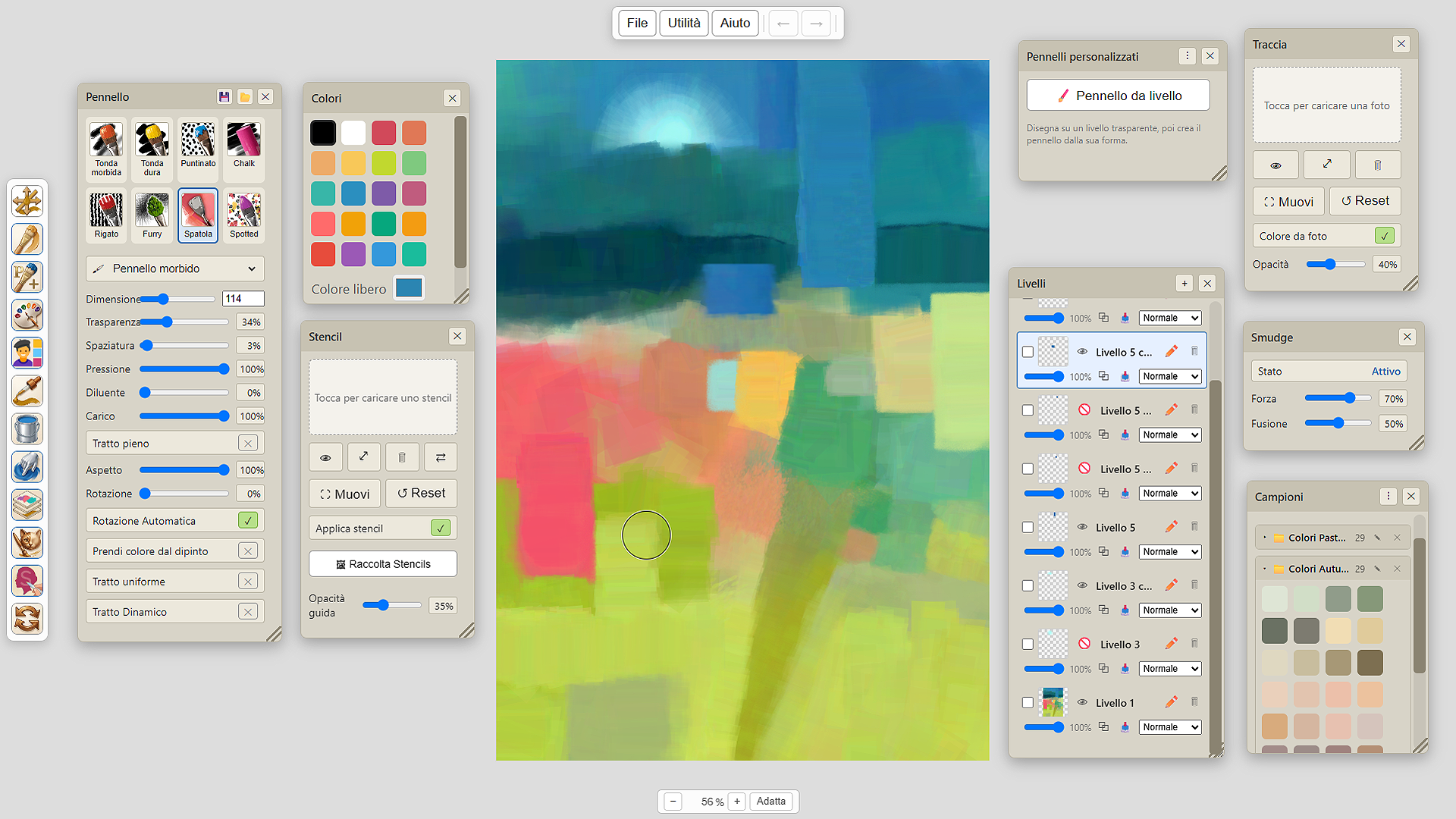
Interfaccia principale con i pannelli Pennello, Colori, Pennelli personalizzati e Livelli aperti.
I pannelli mobili (finestre flottanti)
Pennello, Colori, Campioni, Pennelli personalizzati, Livelli, Traccia e Stencil sono tutte finestre "flottanti": puoi trascinarle dalla loro barra del titolo per spostarle dove preferisci, ridimensionarle trascinando l'angolo in basso a destra, e chiuderle con la ✕. Ogni finestra si apre o chiude cliccando sulla relativa icona nella barra degli strumenti a sinistra.
Il menu File
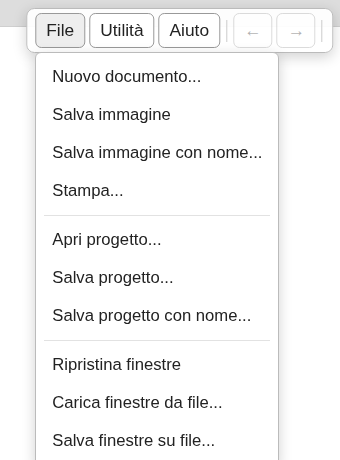
Raccoglie tutte le funzioni per creare, salvare, stampare ed esportare il tuo lavoro, oltre alla gestione della disposizione delle finestre.
| Voce | A cosa serve |
|---|---|
| Nuovo documento... | Apre la finestra per iniziare un nuovo dipinto (vedi Nuovo documento). Ti verrà chiesto conferma se stai per perdere lavoro non salvato. |
| Salva immagine | Esporta la tela così com'è oggi come file immagine (PNG), pronta da condividere o stampare. Non è un progetto modificabile: livelli e impostazioni non vengono conservati. |
| Salva immagine con nome... | Come sopra, ma ti lascia scegliere nome e destinazione del file prima di salvarlo. |
| Stampa... | Apre la finestra di stampa del browser con l'immagine del dipinto pronta per essere mandata alla stampante. |
| Apri progetto... | Riapre un progetto FiorePaint salvato in precedenza (file .json), ripristinando tutti i livelli così come li avevi lasciati. |
| Salva progetto Salva progetto con nome... | Salva l'intero progetto — livelli compresi — in un file che potrai riaprire in seguito per continuare a lavorarci. È il modo giusto per salvare un dipinto non ancora finito. |
| Ripristina finestre | Riporta tutti i pannelli alla posizione, dimensione e stato (aperto/chiuso) predefiniti del programma. Utile se hai "perso" una finestra fuori schermo o vuoi ripartire da una disposizione pulita. |
| Carica finestre da file... Salva finestre su file... | Permettono di esportare la disposizione attuale dei pannelli in un file, o di importarne una salvata in precedenza — comodo se usi FiorePaint su più computer e vuoi la stessa disposizione ovunque. |
Il menu Utilità
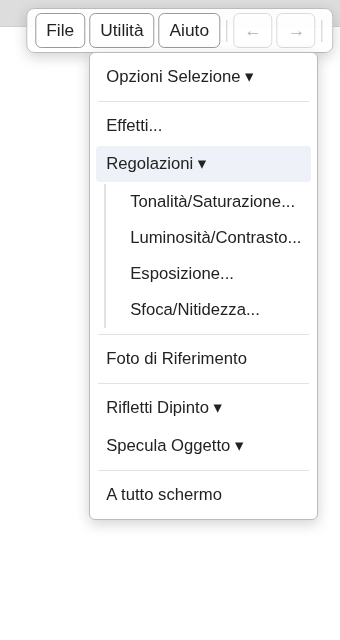
Contiene gli strumenti di selezione, gli effetti artistici, le regolazioni fotografiche, la foto di riferimento e le funzioni di ribaltamento del dipinto.
| Voce | A cosa serve |
|---|---|
| Opzioni Selezione | Sottomenu con le azioni disponibili quando hai una selezione attiva sulla tela: Salva selezione... (la salva come immagine), Contrai/Espandi selezione (ne riducono o allargano i bordi), Duplica selezione, Copia e Incolla selezione. Vedi anche Strumenti di selezione. |
| Effetti... | Apre la Galleria filtri, con effetti artistici come texture a tela, rilievo impasto, patchwork, mosaico, vetrata, turbolenza. Vedi Effetti. |
| Regolazioni | Sottomenu con le correzioni fotografiche classiche: Tonalità/Saturazione, Luminosità/Contrasto, Esposizione, Sfoca/Nitidezza. Vedi Regolazioni. |
| Foto di Riferimento | Apre un pannello per tenere una fotografia a fianco della tela mentre dipingi, da usare come riferimento visivo senza calcarla sopra. Vedi Foto di riferimento. |
| Rifletti Dipinto | Ribalta l'intero dipinto (tutti i livelli) orizzontalmente o verticalmente. |
| Specula Oggetto | Come sopra, ma pensato per ribaltare l'elemento attualmente selezionato/trasformato invece dell'intero dipinto. |
| A tutto schermo | Passa alla modalità schermo intero del browser, per dipingere senza distrazioni. |
Il menu Aiuto
| Voce | A cosa serve |
|---|---|
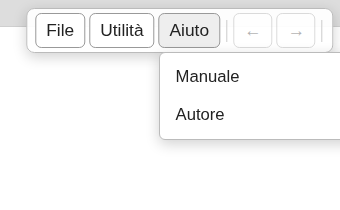
| Manuale | Apre proprio questo manuale d'uso in una nuova scheda del browser. |
| Autore | Mostra informazioni sull'ideatore di FiorePaint, sui beta tester e i link ai suoi profili. Vedi Chi ha creato FiorePaint. |
La barra degli strumenti laterale
Sul lato sinistro dello schermo trovi la barra verticale con le icone di tutti gli strumenti e pannelli principali. Cliccando su un'icona attivi lo strumento oppure apri/chiudi il pannello corrispondente.

| Icona | Funzione |
|---|---|
| Trasforma | Apre il menu a comparsa con gli strumenti di trasformazione e selezione: Trasforma, Selezione Rettangolare, Selezione Ellittica, Lazo, Bacchetta magica. Vedi Strumenti di selezione. |
| Pennello | Attiva lo strumento pennello e apre/porta in primo piano il pannello delle impostazioni del pennello. |
| Pennelli personalizzati | Apre il pannello dei pennelli creati da te. Vedi Pennelli personalizzati. |
| Colori | Apre il pannello con la tavolozza colori di base. Vedi Colori. |
| Campioni | Apre il pannello dei campioni colore personali, organizzati in cartelle. Vedi Campioni. |
| Contagocce | Preleva un colore direttamente dalla tela e lo imposta come colore attivo per dipingere. |
| Secchiello | Riempie un'area della tela con il colore attivo (secchiello di riempimento). |
| Smudge | Sfuma e mescola i colori già presenti sulla tela, come se li spingessi con un dito, per ottenere transizioni morbide. |
| Livelli | Apre il pannello di gestione dei livelli. Vedi Livelli. |
| Traccia | Apre il pannello per ricalcare una fotografia. Vedi Traccia. |
| Stencil | Apre il pannello per dipingere all'interno di una maschera/stencil. Vedi Stencil. |
| Ruota tela | Ruota la vista della tela tra orientamento verticale e orizzontale, utile su tavolette o schermi stretti. |
Pannello Pennello
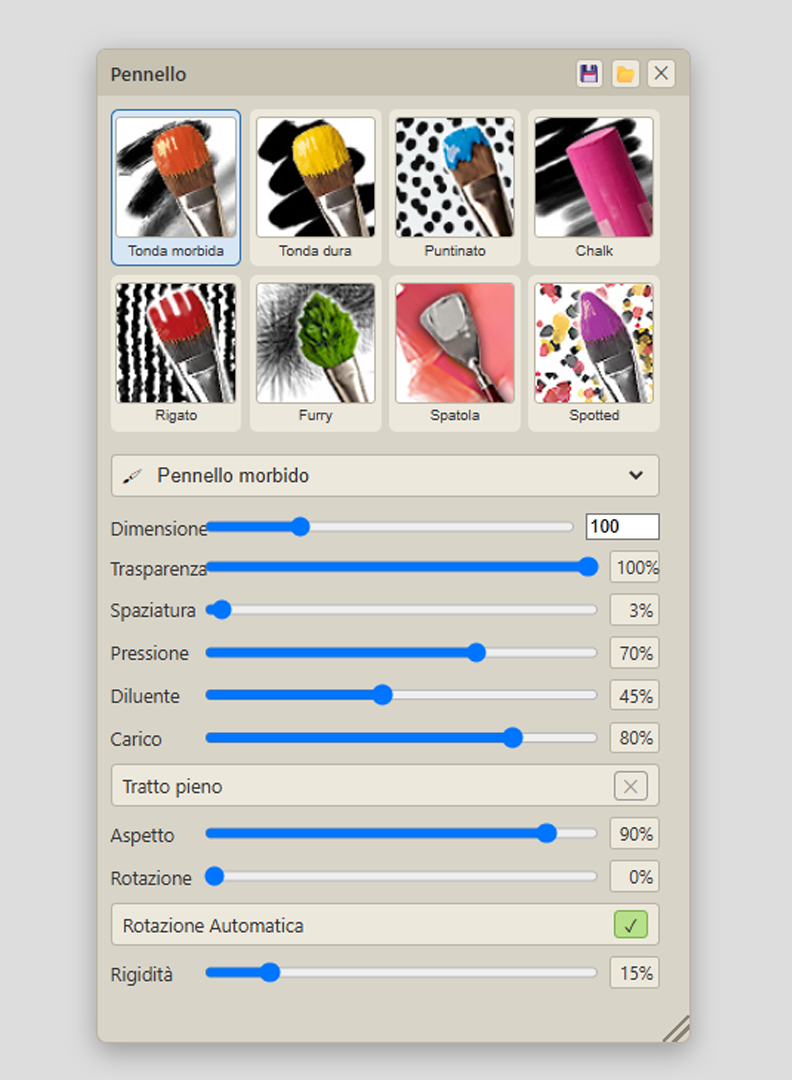
È il pannello dove scegli la punta del pennello e ne regoli il comportamento. Ogni punta simula un materiale reale — dal pennello morbido al gessetto, dalla spatola al pennello "furry" — e ogni parametro sotto modifica come il colore viene depositato sulla tela.
Le punte disponibili
Tonda morbida, Tonda dura, Puntinato, Chalk (gessetto), Rigato, Furry (pelosa), Spatola, Spotted (a macchie): otto texture pronte, ciascuna pensata per un effetto pittorico diverso, dal tratto pulito e uniforme al tocco materico e granuloso.
I cursori di regolazione
| Parametro | Effetto |
|---|---|
| Dimensione | Lo spessore del pennello, in pixel. |
| Trasparenza | Quanto è coprente il colore: al 100% è pieno, valori più bassi lasciano intravedere ciò che c'è sotto. |
| Spaziatura | La distanza tra un "timbro" e l'altro lungo il tratto: valori bassi danno un tratto continuo, valori alti creano un effetto puntinato/tratteggiato. |
| Pressione | Simula quanto "premi" con il pennello, influenzando densità e spessore del tratto. |
| Diluente | Simula quanto il colore è diluito, rendendo il tratto più fluido e trasparente ai bordi, come pittura ad acqua. |
| Carico | Quanta "vernice" ha il pennello prima di esaurirsi: con un carico basso il tratto si affievolisce man mano che disegni, come un pennello reale che si scarica. |
| Tratto pieno | Modalità che forza il tratto a rimanere sempre uniforme e coprente lungo tutta la pennellata. |
| Aspetto | Regola la forma/texture generale della punta, per variare quanto è "irregolare" o pulita. |
| Rotazione | L'angolazione fissa della punta del pennello (utile per punte non simmetriche, come la spatola). |
| Rotazione Automatica | Se attiva, la punta ruota seguendo automaticamente la direzione del tratto mentre disegni, per un effetto più naturale. |
| Rigidità | Quanto la punta è "rigida" o morbida nella resa, incidendo sulla texture del bordo del tratto. |
In alto nel pannello trovi anche due icone: 💾 Salva impostazioni pennelli... e 📂 Carica impostazioni pennelli..., per esportare la tua configurazione preferita di un pennello (o importarne una salvata prima) senza doverla rifare da capo ogni volta.
Pennelli personalizzati
Oltre alle otto punte predefinite, FiorePaint ti permette di creare pennelli tuoi partendo da un disegno fatto sulla tela, e di organizzarli in cartelle per tenerli in ordine.
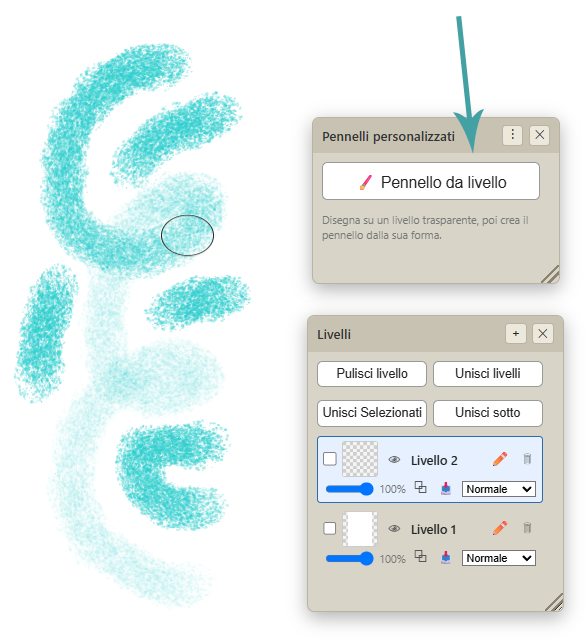
Creare un pennello da un disegno
Disegna una piccola forma su un livello nuovo trasparente (per esempio una macchiolina, una texture, uno scarabocchio), poi premi 🖌️ Pennello da livello: FiorePaint trasforma il contenuto del livello in una nuova punta di pennello personalizzata, che comparirà come miniatura nel pannello. Da lì puoi rinominarla, eliminarla, oppure scaricarla come file PNG con l'apposito pulsante. Ricorda, è fondamentale che sia un nuovo livello (i nuovi sono sempre trasparenti) oppure clicca su Pulisci livello per far diventare trasparente il fondo di base che hai. I pennelli altrimenti cattureranno anche il foglio bianco e saranno inutilizzabili.
Organizzare i pennelli in cartelle
Con molti pennelli personalizzati il pannello può affollarsi: per questo puoi creare cartelle e trascinarci dentro i pennelli, esattamente come faresti con le icone sul desktop del computer.
| Azione | Come si fa |
|---|---|
| Creare una cartella | Clicca sull'icona ⋮ in alto nel pannello e scegli 📁 Nuova cartella, poi dai un nome alla cartella. |
| Spostare un pennello in una cartella | Trascina la miniatura del pennello sopra la cartella desiderata: il pennello verrà spostato al suo interno. |
| Rinominare una cartella | Doppio clic sul nome della cartella, oppure clic sull'icona ✎ accanto al nome (utile su browser come Firefox dove il doppio clic può non funzionare). |
| Aprire/chiudere una cartella | Clic sulla freccetta ▸ accanto al nome per espanderla o richiuderla. |
| Eliminare una cartella o un pennello | Clic sulla ✕ accanto al rispettivo elemento. |
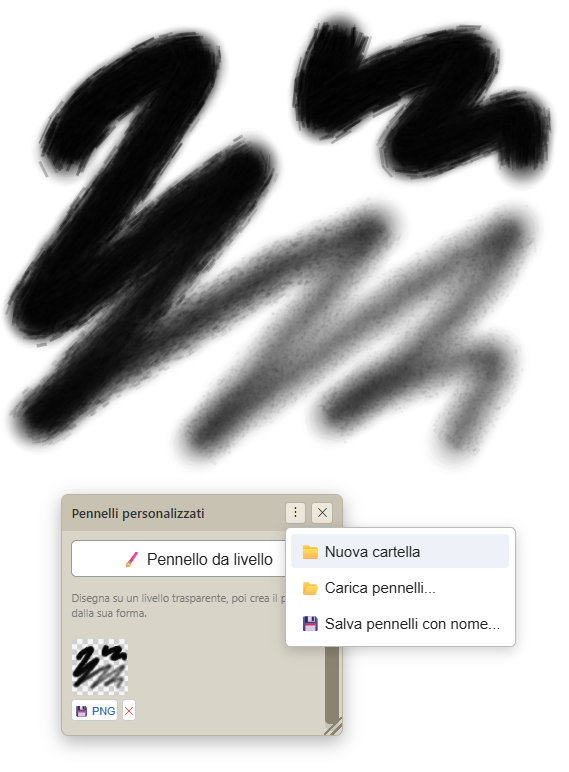
Dal menu ⋮ puoi anche 📂 Carica pennelli... (importare una collezione di pennelli salvata in precedenza) o 💾 Salva pennelli con nome... (esportare tutta la tua collezione, cartelle comprese, in un file da conservare o condividere).
Pannello Colori
La tavolozza base di FiorePaint: una selezione fissa di colori pronti all'uso, più uno spazio per scegliere liberamente qualsiasi tonalità.
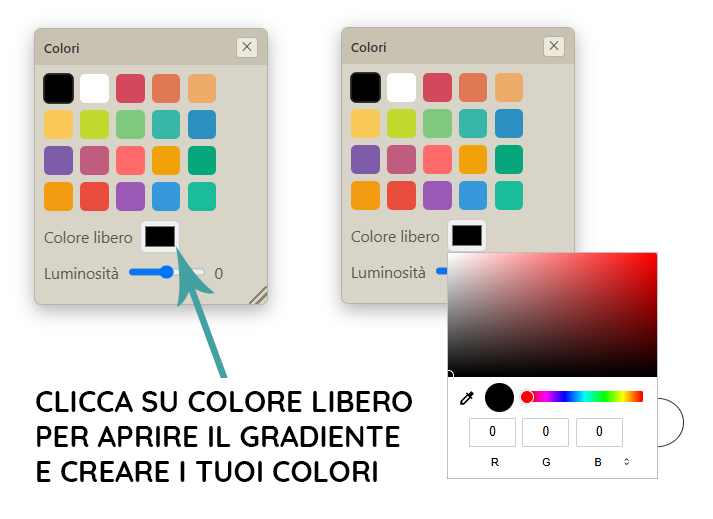
| Elemento | A cosa serve |
|---|---|
| Griglia dei colori | Ventidue colori predefiniti pronti da usare con un solo clic: neutri, caldi e freddi, pensati per coprire le esigenze più comuni senza dover cercare la tonalità ogni volta. |
| Colore libero | Apre il selettore di colore del sistema/browser, per scegliere qualsiasi colore tu voglia, non limitato ai ventidue preimpostati. |
| Luminosità | Schiarisce o scurisce il colore attualmente selezionato, senza doverne scegliere uno nuovo da zero. |
Il colore scelto qui diventa il colore attivo per pennello, secchiello e tutti gli strumenti di disegno.
SU SMARTPHONE: il gradiente lo vedrai leggermente differente, avrai 3 barre da muovere con 3 anteprime color nero, basta semplicemente spostarle tutte verso destra e poi scegliere il colore che vorresti salvare.
Pannello Campioni
Mentre il pannello Colori è la tavolozza "di base", i Campioni sono la tua collezione personale di colori salvati — utilissimi per mantenere coerenza cromatica in un dipinto o per riutilizzare palette che ti piacciono, organizzate in cartelle.
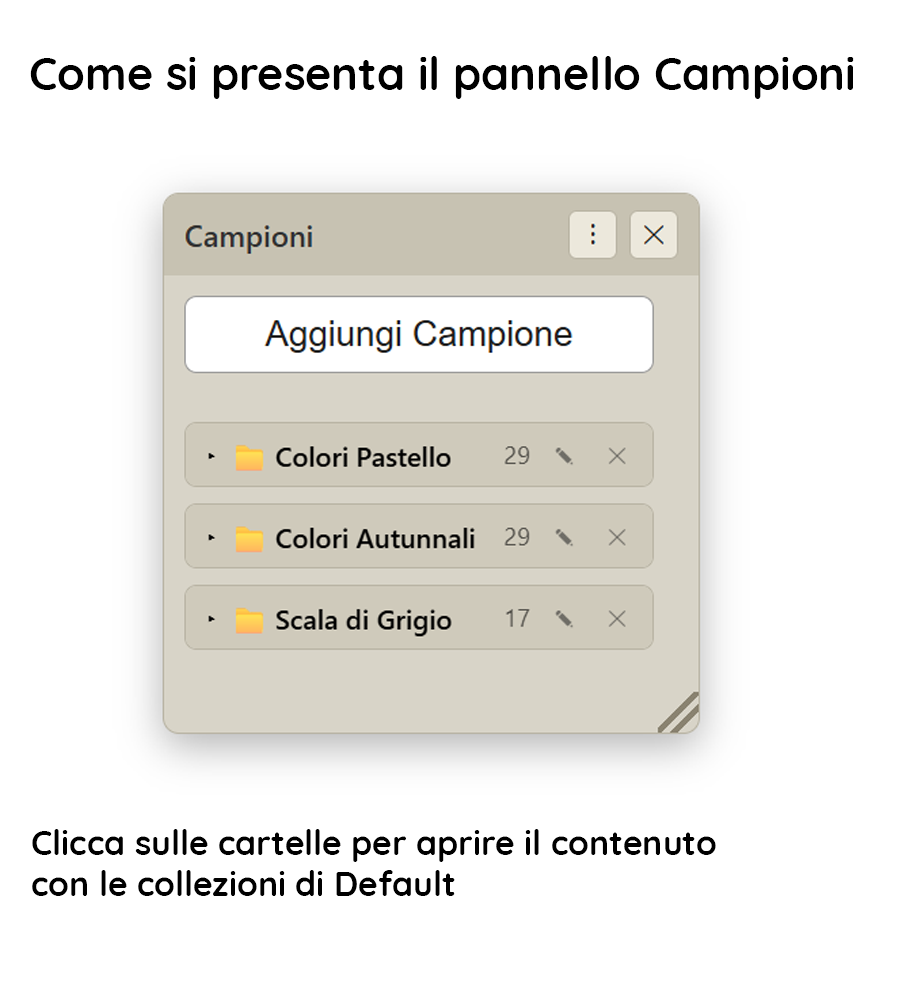
Sopra, le cartelle di partenza chiuse.
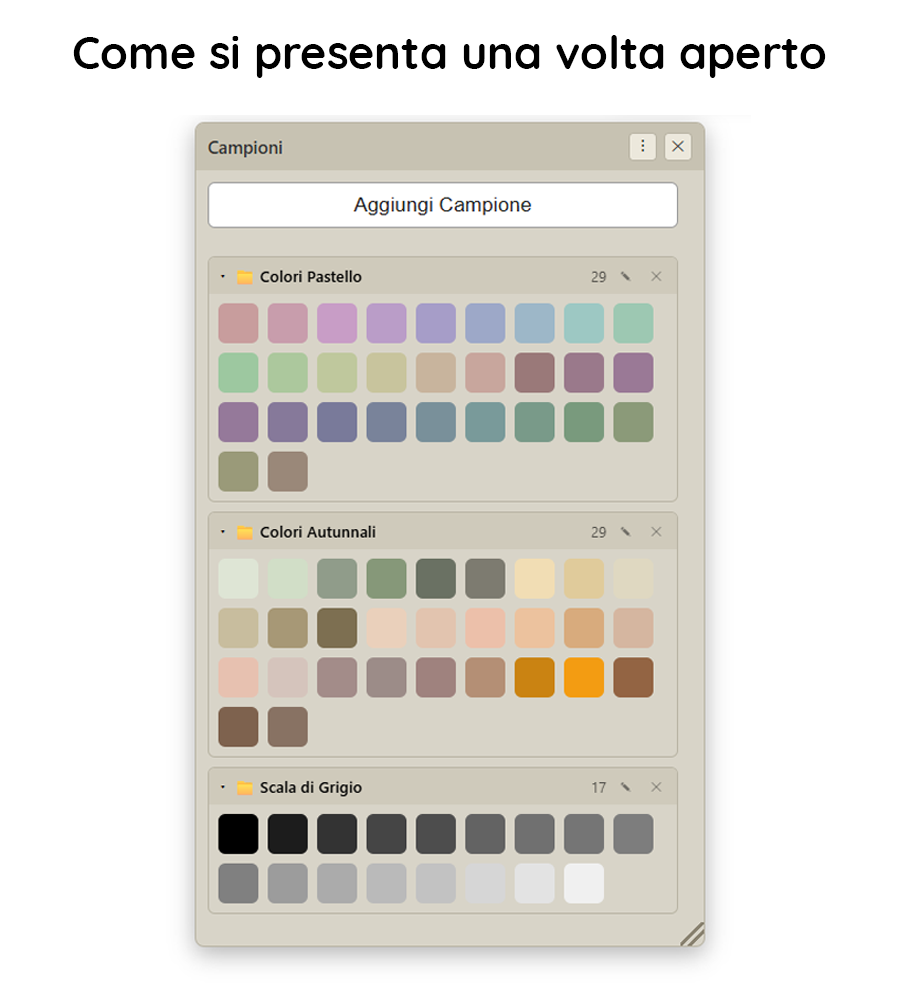
Sotto, la cartella "Colori Pastello" aperta, con i suoi campioni.
| Azione | Come si fa |
|---|---|
| Aggiungi Campione | Salva il colore attualmente attivo come nuovo campione nella lista, così potrai richiamarlo con un clic in futuro. |
| Creare una cartella | Icona ⋮ in alto → 📁 Nuova cartella, per raggruppare campioni legati a un tema (es. una palette per un soggetto specifico). |
| Spostare un campione in una cartella | Trascina il colore sopra la cartella di destinazione. |
| Rinominare una cartella | Doppio clic sul nome, oppure l'icona ✎ accanto ad esso. |
| Eliminare un campione o una cartella | Clic sulla ✕ corrispondente. |
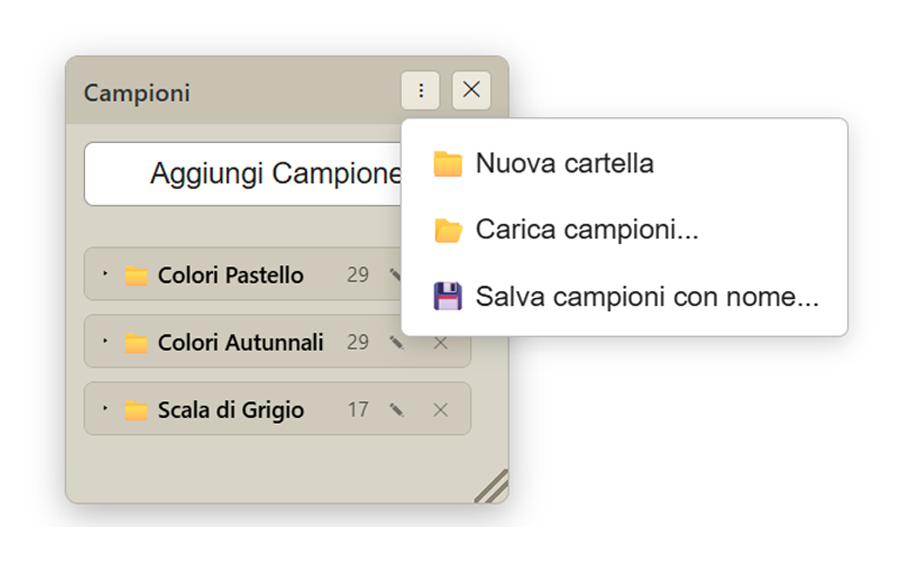
Anche qui, dal menu ⋮ puoi 📂 Carica campioni... per importare una collezione salvata (per esempio una palette che ti sei fatto preparare da un'immagine), oppure 💾 Salva campioni con nome... per esportare tutta la tua collezione, cartelle comprese. Se importi una collezione che contiene una cartella con lo stesso nome di una già presente, FiorePaint unisce i colori invece di creare doppioni.
Pannello Livelli
I livelli funzionano come fogli di carta trasparente impilati uno sopra l'altro: puoi disegnare su ciascuno separatamente, nasconderlo, cambiarne la trasparenza o la modalità di fusione, senza intaccare gli altri.
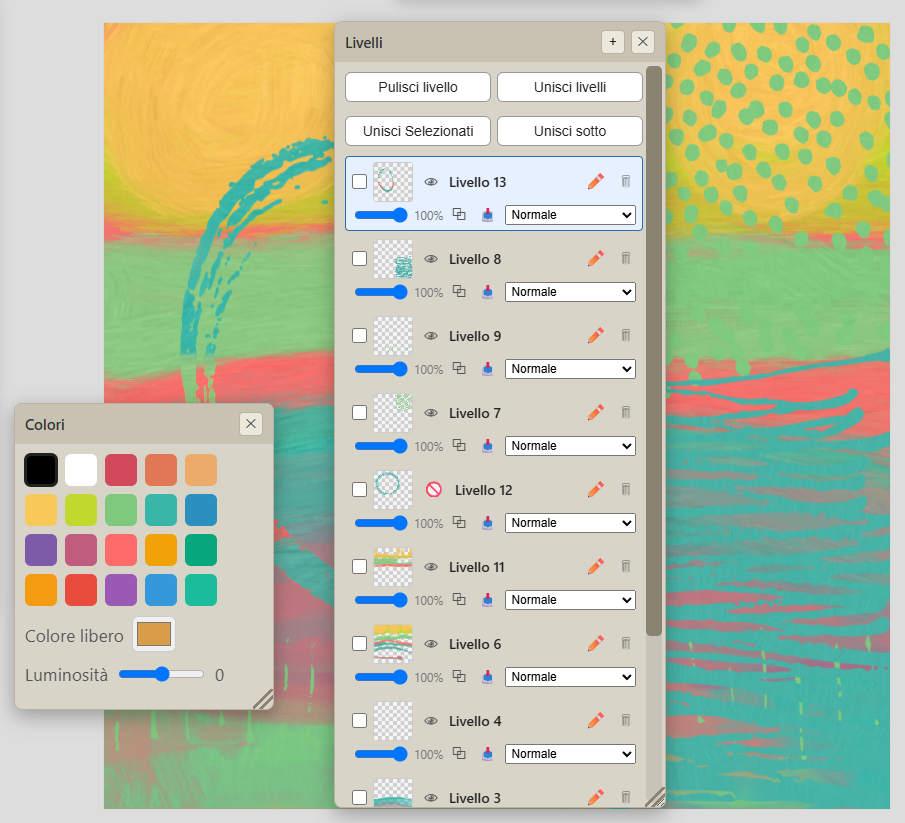
| Comando | A cosa serve |
|---|---|
| + (in alto) | Crea un nuovo livello vuoto sopra quello attivo. |
| Pulisci livello | Svuota completamente il livello selezionato, senza eliminarlo. |
| Unisci livelli | Appiattisce tutti i livelli in uno solo. |
| Unisci Selezionati | Unisce insieme solo i livelli la cui casella è spuntata, lasciando invariati gli altri. |
| Unisci sotto | Unisce il livello attivo con quello immediatamente sottostante. |
| Occhio 👁 | Mostra o nasconde il livello nella tela, senza eliminarne il contenuto. |
| Cursore di opacità | Regola la trasparenza dell'intero livello, da invisibile (0%) a totalmente coprente (100%). |
| Modalità di fusione ("Normale" ecc.) | Cambia il modo in cui i colori del livello si combinano con quelli sottostanti, per effetti di luce, ombra o colore più creativi. |
| Duplica livello ⧉ | Fa una copia identica di un livello e lo mette sopra a quello duplicato. |
| Importa immagine su livello 📥 | Puoi caricare dal tuo dispositivo delle immagini che vuoi mettere sulla tela ed utilizzarle come preferisci, potrai dipingerci sopra, farci collage digitali, o creare composizioni, decidi tu :). |
| Rinomina livello 🖌️ | Cliccandoci puoi rinominare un livello, quando il nome è troppo lungo, lo vedrai troncato, in questo caso allarga semplicemente la finestra dei livelli e leggerai tutto il testo. |
| Cestino 🗑 | Elimina definitivamente il livello selezionato. |
Strumenti di selezione e Trasforma
Cliccando sulla prima icona della barra laterale (quella con le forme intrecciate) si apre un menu con gli strumenti per selezionare parti della tela o trasformarle.
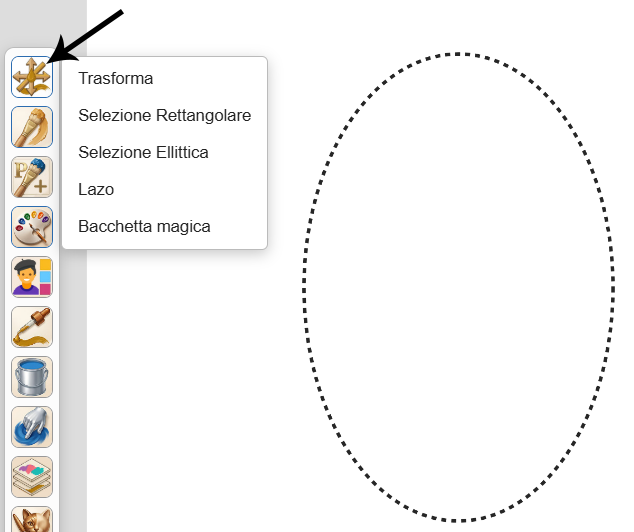
| Strumento | A cosa serve |
|---|---|
| Trasforma | Sposta, ridimensiona e ruota il contenuto del livello attivo (o della selezione), come per posizionare o adattare un elemento sulla tela. |
| Selezione Rettangolare | Seleziona un'area rettangolare della tela. |
| Selezione Ellittica | Seleziona un'area ellittica/circolare. |
| Lazo | Disegna a mano libera il contorno dell'area da selezionare, per forme irregolari. |
| Bacchetta magica | Seleziona automaticamente un'area in base al colore, cliccando su una zona uniforme della tela. |
Con una selezione attiva, il sottomenu Utilità → Opzioni Selezione mette a disposizione: Salva selezione..., Contrai/Espandi selezione, Duplica selezione, Copia e Incolla selezione.
Effetti (Galleria filtri)
Si apre da Utilità → Effetti... e applica texture ed effetti materici a tutto il livello attivo, con un'anteprima dal vivo prima di confermare.
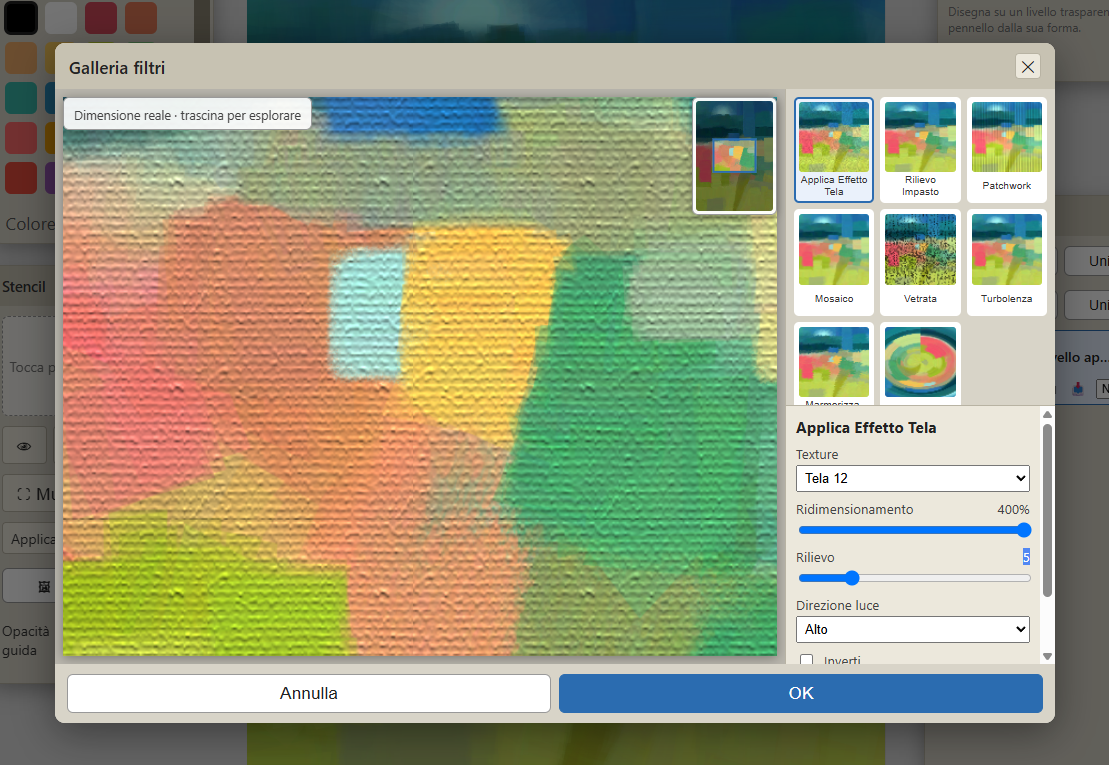
Sulla sinistra vedi l'anteprima a grandezza reale (puoi trascinarla per esplorarla); sulla destra la griglia degli effetti disponibili — tra questi Applica Effetto Tela (dispone di 15 effetti tela diversi), Rilievo Impasto, Patchwork, Mosaico, Vetrata, Turbolenza e altri — e sotto i parametri specifici dell'effetto selezionato (es. tipo di texture, ridimensionamento, intensità del rilievo, direzione della luce, inversione). Una volta soddisfatto del risultato, premi OK per applicarlo definitivamente al livello, oppure Annulla per uscire senza modifiche.
Regolazioni
Si trovano in Utilità → Regolazioni e servono per correggere la resa fotografica/cromatica del livello attivo, in modo simile a un editor fotografico.
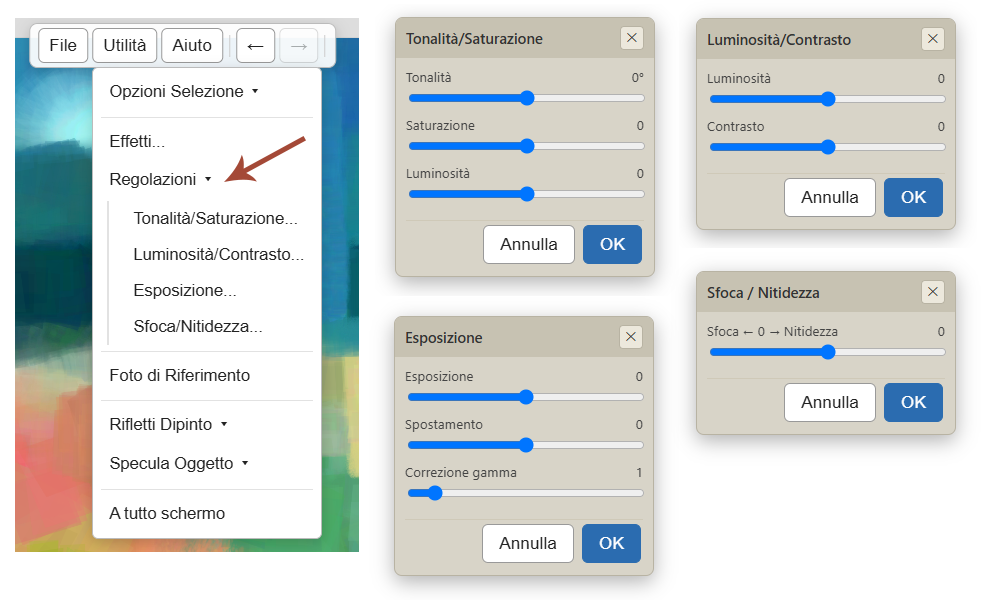
| Regolazione | A cosa serve |
|---|---|
| Tonalità/Saturazione... | Cambia la tinta generale dei colori (tonalità) e quanto sono vividi o spenti (saturazione). |
| Luminosità/Contrasto... | Schiarisce/scurisce l'immagine e ne accentua o attenua la differenza tra chiari e scuri. |
| Esposizione... | Simula l'esposizione fotografica, utile per correggere un livello troppo scuro o troppo chiaro in modo più naturale della semplice luminosità. |
| Sfoca/Nitidezza... | Ammorbidisce i dettagli (sfocatura) oppure li accentua (nitidezza). |
Ogni finestra di regolazione mostra i cursori specifici, con i pulsanti Annulla e OK per confermare o scartare la modifica.
Foto di Riferimento
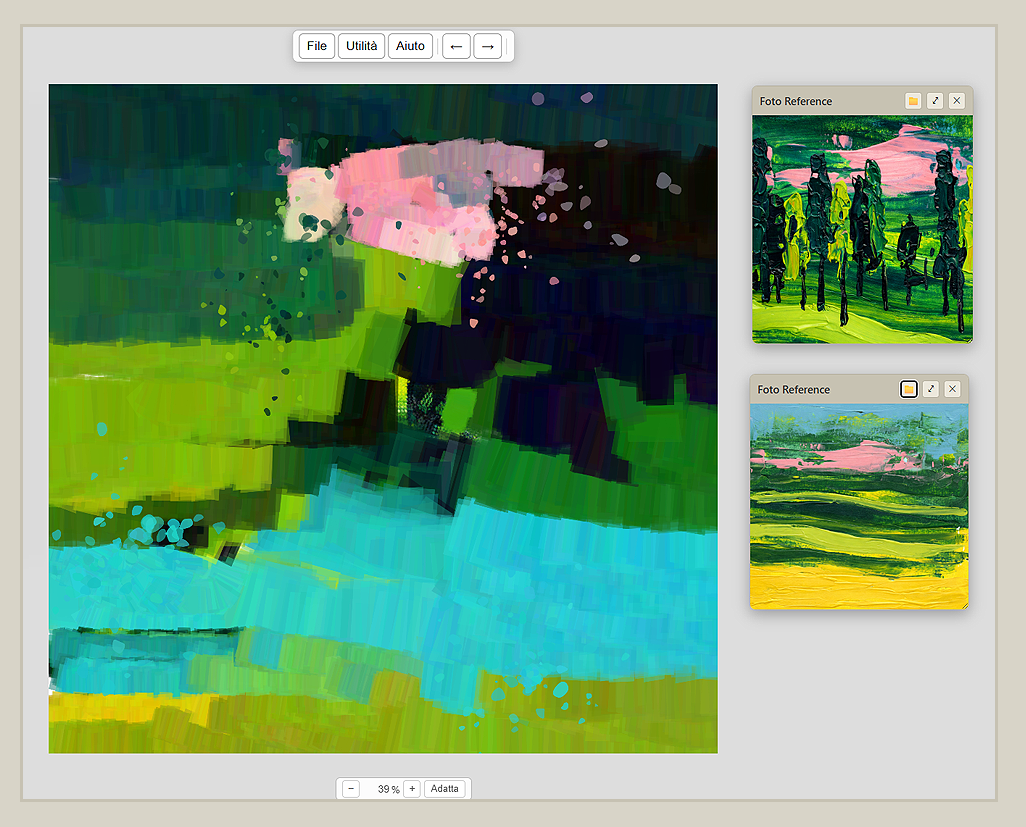
Da Utilità → Foto di Riferimento apri un pannello dove puoi caricare una o più fotografie da tenere a fianco della tela come riferimento visivo — per esempio una foto da cui trarre ispirazione mentre dipingi a mano libera, per esempio un dettaglio di un occhio di un ritratto visto bene da vicino, senza che venga sovrapposta al disegno. È utile quando vuoi osservare un soggetto senza ricalcarlo, oppur da PC premendo Alt + Mouse puoi campionare i colori direttamenet sull'immagine e usarli per creare le tue palette colore, da smartphone o tablet basta usare il contagocce (per il ricalco vero e proprio invece, vedi Traccia).
Pannello Traccia
Permette di caricare una fotografia e sovrapporla, semitrasparente, sopra la tela per ricalcarne i contorni — comodo per chi vuole partire da una foto per costruire una composizione precisa.
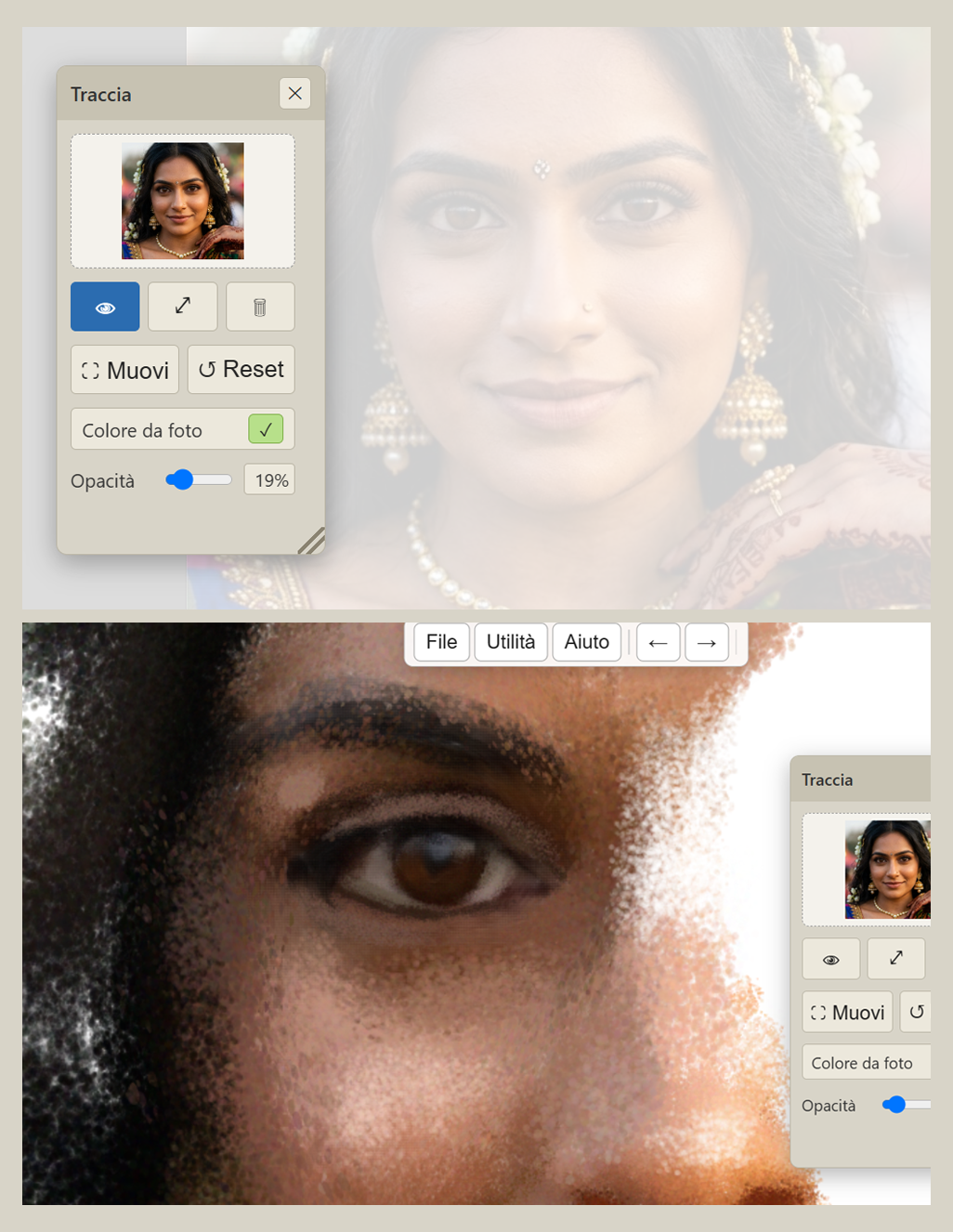
| Comando | A cosa serve |
|---|---|
| Tocca per caricare una foto | Seleziona l'immagine da usare come riferimento da ricalcare. |
| 👁 Mostra/nascondi | Attiva o disattiva la visibilità della foto sovrapposta, senza rimuoverla. |
| ⤢ Adatta alla tela | Ridimensiona automaticamente la foto per farla combaciare con le dimensioni della tela. |
| 🗑 Rimuovi immagine | Elimina la foto caricata dal pannello. |
| ⛶ Muovi | Attiva la modalità per spostare, ridimensionare e ruotare la foto sopra il foglio, per posizionarla esattamente come vuoi. |
| ↺ Reset | Ricentra e riadatta la foto al foglio, annullando spostamenti e ridimensionamenti fatti a mano. |
| Colore da foto | Se attivo, la foto di ricalco mantiene i propri colori invece di essere mostrata in scala di grigio, utile per ricalcare tenendo d'occhio anche il colore originale. |
| Opacità | Regola quanto è trasparente la foto sovrapposta, per vedere più o meno chiaramente ciò che stai disegnando sotto di essa. |
Pannello Stencil
Funziona in modo simile al ricalco, ma invece di una guida da ricalcare a mano libera, lo stencil agisce come una maschera: puoi far sì che il colore venga applicato solo all'interno (o all'esterno) delle sue forme, come una vera mascherina da pittura.
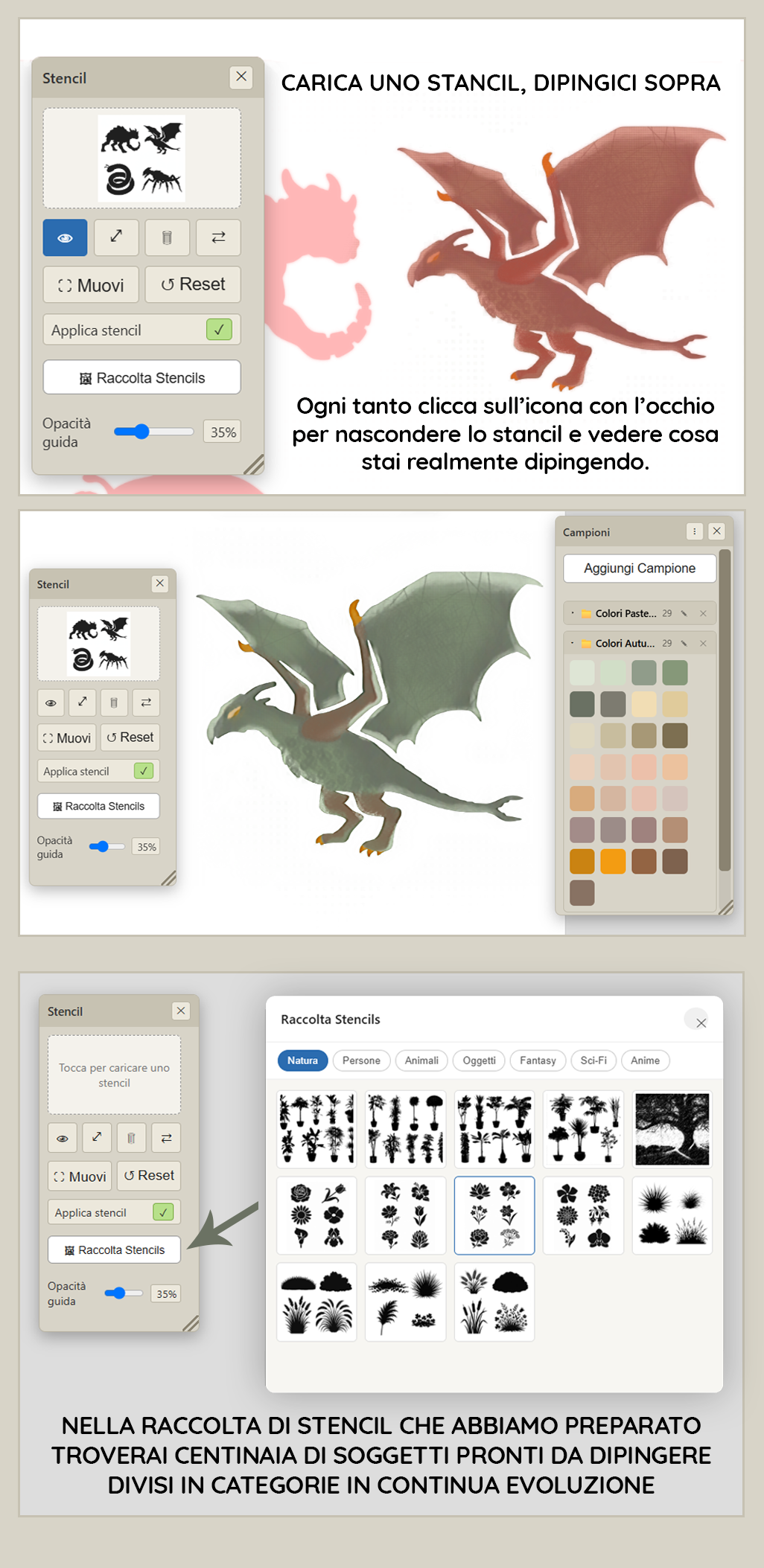
| Comando | A cosa serve |
|---|---|
| Tocca per caricare uno stencil | Carica un'immagine/maschera personalizzata da usare come stencil. |
| 👁 Mostra/nascondi | Mostra o nasconde la guida dello stencil sulla tela. |
| ⤢ Adatta alla tela | Adatta le dimensioni dello stencil a quelle della tela. |
| 🗑 Rimuovi stencil | Elimina lo stencil caricato. |
| ⇄ Inverti | Inverte la maschera: dipingi le zone chiare invece di quelle scure (o viceversa). |
| ⛶ Muovi / ↺ Reset | Come nel pannello Traccia, spostano/ridimensionano/ruotano lo stencil, oppure lo ricentrano. |
| Applica stencil | Attiva o disattiva l'effetto "maschera" dello stencil sul disegno: quando è spento, lo stencil resta visibile solo come guida. |
| 🖼 Raccolta Stencils | Apre una galleria di stencil pronti all'uso, organizzati per categorie, senza doverli caricare da file tuoi. |
| Opacità guida | Regola quanto è visibile lo stencil come guida sopra la tela. |
Gestione delle finestre
FiorePaint ricorda automaticamente, nel browser che stai usando, dove hai posizionato ogni pannello, quanto è grande e se lo avevi lasciato aperto o chiuso. Se vuoi ripartire dalla disposizione originale del programma, apri File → Ripristina finestre.
Se lavori su più computer o browser diversi e vuoi ritrovare sempre la stessa organizzazione dei pannelli, usa File → Salva finestre su file... per esportare la disposizione attuale in un file, e File → Carica finestre da file... per importarla altrove.
Chi ha creato FiorePaint
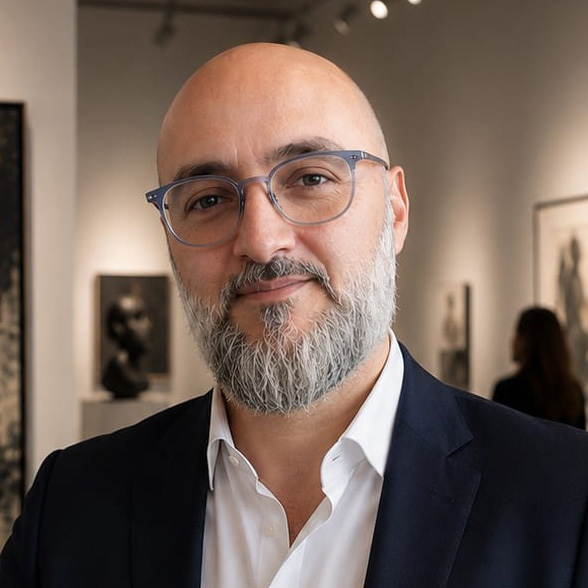
Stefano Fiore
Artista digitale e tradizionale, curatore d'arte e ideatore del progetto artistico internazionale Make Art Gallery. Ho creato FiorePaint con un desiderio semplice: portare l'arte ovunque e dare a chiunque la possibilità di lasciarsi coinvolgere dalla propria creatività, senza limiti di età, esperienza o tecnica.
L'arte non è solo una tecnica.
È libertà, emozione, ricerca e scoperta.
Vivete la vostra rivoluzione.
Vivete l'arte.
Beta tester: Nicola Lucchetti, Fiore Tiziana, Vincenza Protani, Emily Takahashi.
© 2026 Stefano Fiore — FiorePaint 1.0. Tutti i diritti riservati.